

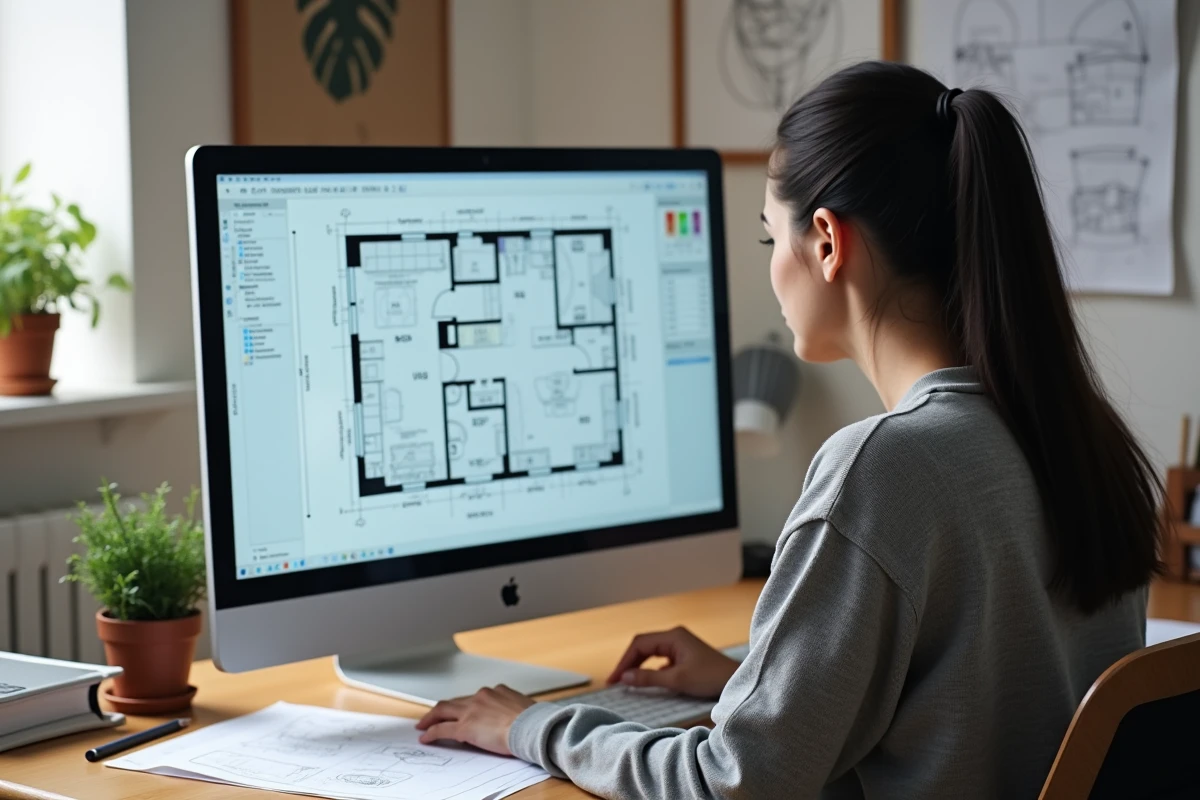
Vous avez un projet de construction ou d’extension, et la mairie vous demande un plan de coupe. Le document semble technique, mais sa logique est accessible à toute personne capable de tracer un trait droit sur un écran. Avec un logiciel gratuit adapté au dessin technique, vous pouvez produire vous-même une coupe lisible et conforme, sans formation en architecture.
Ce que montre réellement un plan de coupe (et ce qu’il ne montre pas)
Un plan de coupe, c’est une tranche verticale de votre terrain et de votre construction. Imaginez que vous coupez votre parcelle avec un couteau géant, du portail jusqu’au fond du jardin : le dessin obtenu sur la tranche, c’est votre plan de coupe.
Ce document révèle le profil du terrain naturel, le niveau du sol après travaux, la hauteur de la construction par rapport à la voie publique et les limites séparatives. Il sert à la mairie pour vérifier que votre projet respecte les règles du Plan Local d’Urbanisme (PLU), notamment les hauteurs maximales et les distances d’implantation.
À ne pas confondre avec le plan de masse, qui offre une vue aérienne de la parcelle. Le plan de coupe complète le plan de masse en ajoutant la dimension verticale, celle de l’altitude et de la pente. Sans coupe, la mairie ne peut pas juger l’insertion en hauteur de votre projet.

Choisir un logiciel gratuit pour tracer un plan de coupe
Les logiciels d’architecture 3D ne sont pas le meilleur point de départ pour un débutant. Un outil de dessin 2D suffit largement pour un plan de coupe destiné à un dossier de déclaration préalable ou de permis de construire.
QCAD, le choix le plus adapté au dessin technique
QCAD est un logiciel de CAO 2D gratuit (dans sa version communautaire) qui fonctionne sous Windows, Mac et Linux. Il permet de tracer des lignes cotées, de gérer les calques et d’exporter en PDF à l’échelle. C’est l’outil le plus souvent recommandé dans les tutoriels orientés urbanisme, parce qu’il respecte les conventions du dessin technique sans complexité inutile.
Alternatives simplifiées pour un schéma coté
Des plateformes en ligne comme ProcessOn ou des outils de diagramme permettent de réaliser des plans de coupe simplifiés avec gabarits, travail collaboratif et export PDF gratuit. Leur limite : ils ne gèrent pas nativement les échelles normalisées. Pour un projet simple (abri de jardin, clôture, extension légère), le résultat peut être accepté par l’instructeur. Pour une maison complète, préférez QCAD.
- QCAD : dessin technique complet, gestion des échelles, calques, cotation automatique. Courbe d’apprentissage modérée.
- Outils de diagramme en ligne (ProcessOn, etc.) : prise en main rapide, export PDF, mais pas de gestion d’échelle précise.
- Logiciels 3D gratuits (Planner 5D, Floorplanner) : certains intègrent désormais des vues en coupe simplifiées, utiles pour comprendre la logique avant de passer au dessin normé.
Étapes pour dessiner votre plan de coupe sur logiciel gratuit
Avant d’ouvrir le logiciel, rassemblez trois informations : le relevé altimétrique de votre terrain (ou au minimum les cotes de niveau entre la voie publique et le fond de parcelle), les dimensions de votre projet (hauteur au faîtage, hauteur à l’égout, profondeur des fondations) et le trait de coupe choisi sur le plan de masse.
Définir le trait de coupe
Le trait de coupe est la ligne imaginaire qui traverse votre terrain et votre construction. Vous l’indiquez d’abord sur le plan de masse par une ligne en pointillés, souvent repérée par les lettres A-A. Ce trait doit passer par la partie la plus représentative du projet : la façade principale, le point le plus haut du toit, ou la zone où la pente du terrain est la plus marquée.
Tracer le profil du terrain naturel
Ouvrez QCAD (ou votre outil). Créez un calque nommé « terrain naturel ». Tracez une ligne qui représente la pente du sol existant, avant tout travaux. Placez au moins trois points de niveau : la voie publique, le seuil de la construction et la limite de fond de parcelle. Cotez chaque point par rapport à un repère fixe (souvent le niveau de la voie).
Dessiner la construction en coupe
Sur un second calque, dessinez le contour de la construction tel qu’il apparaît dans la tranche : les murs, la toiture, les planchers, les fondations. Chaque hauteur doit être cotée par rapport au terrain naturel. Le faîtage, l’égout du toit, le niveau du plancher bas : ce sont les trois cotes que l’instructeur vérifiera en priorité.
Ajouter le terrain après travaux
Si votre projet modifie le sol (remblai, décaissement, terrassement), tracez un troisième profil sur un calque dédié. Ce profil montre le terrain remanié. La différence entre le terrain naturel et le terrain modifié permet à la mairie d’évaluer l’impact visuel du projet depuis la rue ou les parcelles voisines.

Régler l’échelle et exporter
Un plan de coupe pour un dossier d’urbanisme est généralement au 1/100 ou au 1/200. Dans QCAD, réglez l’échelle d’impression dans les propriétés du document avant d’exporter en PDF. Vérifiez avec une règle sur l’impression papier : un mètre réel doit correspondre à un centimètre sur le plan au 1/100.
Erreurs fréquentes qui entraînent un refus du dossier
L’oubli le plus courant est l’absence de cotation des hauteurs par rapport au terrain naturel. Un dessin joli mais sans cotes est inexploitable pour l’instructeur. La deuxième erreur : ne pas montrer le profil du terrain existant et se contenter de dessiner la construction « posée » sur un sol plat alors que la parcelle présente une pente.
Autre piège : choisir un trait de coupe qui évite la zone sensible du projet. Si votre terrain est en pente et que le trait de coupe passe par la seule zone plate, le plan ne montrera pas ce que la mairie a besoin de voir. Le trait de coupe doit traverser la zone de plus forte contrainte altimétrique.
Un plan de coupe bien réalisé avec un logiciel gratuit comme QCAD tient sur une page A4, comporte trois à cinq cotes de hauteur, distingue clairement le terrain naturel du terrain modifié et indique l’échelle utilisée. Si votre document réunit ces éléments, il remplit les exigences d’un dossier de déclaration préalable ou de permis de construire, sans recours à un professionnel.